Terminbuchung automatisieren mit Cal.com und n8n: Anleitung 2026
SOLONAUT.AI · Juli 2026 · aktualisiert am 1. November 2026
Aktualisiert am 1. November 2026: Neuer Abschnitt zu den Änderungen bei Cal.com 2026 (Code nicht mehr quelloffen, Cal.eu abgeschaltet), Datenschutz-Abschnitt entsprechend neu gefasst; Absagen und Umbuchungen, der n8n Assistant und typische Stolperstellen ergänzt; Preise neu geprüft.
Ein Interessent schreibt dir um 22 Uhr, ein anderer meldet sich zwischen zwei Terminen per WhatsApp, ein dritter ruft an, während du im Auto sitzt. Am Ende gehen drei, vier Nachrichten hin und her, bis ein einziger Termin steht. Wenn du die Terminbuchung automatisieren willst, brauchst du dafür keine Programmierkenntnisse und kein teures All-in-one-System. Mit dem Buchungstool Cal.com buchen Kunden selbst einen freien Termin. Die Automatisierungsplattform n8n kümmert sich um alles danach: persönliche Bestätigung, Erinnerung, Eintrag in deine Kundenliste und Nachfass-Mail.
In dieser Anleitung erfährst du, welche Teile Cal.com schon allein erledigt, wo n8n etwas dazugibt und wie du den Workflow in sechs Schritten baust, von Hand oder mit dem n8n Assistant. Dazu kommt, was sich 2026 bei Cal.com geändert hat und was das für den Datenschutz bei der Online-Terminbuchung bedeutet.
Kurz gesagt
- Für Buchungsseite, Kalenderabgleich und eine Standard-Erinnerung reicht Cal.com im kostenlosen Tarif.
- n8n lohnt sich, sobald du eigene Mails je Termintyp, eine Kundenliste, eine saubere Absage-Logik oder eine Nachfass-Mail willst.
- Verbinde beide über einen normalen Webhook-Node in n8n, nicht über den fertigen Cal.com-Trigger-Node.
Inhalt
- Brauchst du für die Terminbuchung überhaupt n8n?
- Was sich 2026 bei Cal.com geändert hat
- Welches Buchungstool passt zu n8n?
- Was du für diesen Blueprint brauchst
- Der Workflow im Überblick
- Schritt für Schritt: Cal.com und n8n verbinden
- Schneller bauen mit dem n8n Assistant
- Praxisbeispiel: eine Buchung und eine Absage
- Wo der Workflow am häufigsten hakt
- DSGVO bei der Online-Terminbuchung
- Was kostet die automatische Terminbuchung?
- Die Abkürzung: fertige n8n-Vorlage
- Fazit
- Häufige Fragen (FAQ)
Brauchst du für die Terminbuchung überhaupt n8n?
Nicht unbedingt. Ein Buchungstool wie Cal.com übernimmt den größten Teil schon allein: Es zeigt deine freien Zeiten, gleicht sie mit deinem Kalender ab, verhindert Doppelbuchungen, rechnet Zeitzonen um und verschickt eine Bestätigung. Im kostenlosen Tarif hat Cal.com auch Workflows für E-Mail-Erinnerungen, allerdings nur aus fertigen Vorlagen (laut Cal.com-Preisseite, Stand 28.10.2026).
n8n bringt dir etwas, sobald einer dieser Punkte auf dich zutrifft:
- Unterschiedliche Mails je Termintyp: Nach einem Erstgespräch willst du andere Vorbereitungsfragen stellen als vor einem bezahlten Termin, in deinem eigenen Ton.
- Eine Liste aller Buchungen: Jede Buchung soll in einer Tabelle oder deinem CRM (deiner Kundendatenbank) landen, mit Termintyp, Datum und Anliegen.
- Absagen und Umbuchungen: Wer absagt, soll keine Erinnerung mehr bekommen, und in der Liste soll „abgesagt“ stehen.
- Was nach dem Termin passiert: Eine Nachfass-Mail mit Angebot oder Unterlagen, zwei Stunden nach dem Gespräch.
- Anschluss an andere Abläufe: Terminwünsche aus deinem Kundenanfragen-Workflow sollen direkt in die Buchung führen.
Meine Einschätzung: Wenn du weniger als eine Handvoll Termine pro Woche hast und keine Kundenliste führst, nimm erst einmal Cal.com allein und schalte dort eine Erinnerung ein. Sobald du merkst, dass du Buchungen von Hand in eine Liste überträgst oder nach Gesprächen Mails vergisst, ist n8n der nächste Schritt. Diese Anleitung ist für genau diesen Punkt geschrieben.
Was sich 2026 bei Cal.com geändert hat
Cal.com war lange bekannt als quelloffene Alternative zu Calendly. Drei Änderungen aus diesem Jahr betreffen dich direkt:
- Cal.com ist seit April 2026 nicht mehr Open Source. Am 14. April 2026 hat Cal.com den Code seines Hauptprodukts geschlossen und das mit Sicherheitsgründen begründet (Cal.com-Blog). Die gehostete Version unter cal.com kannst du weiter kostenlos nutzen.
- Die freie Variante heißt jetzt Cal.diy. Den öffentlichen Code gibt es als Cal.diy unter MIT-Lizenz, nur zum Selbsthosten. Die Entwickler empfehlen sie ausdrücklich nur für private, nicht produktive Nutzung, und Workflows, Teams und weitere Profi-Funktionen fehlen (README auf GitHub). Für dein Geschäft ist Cal.diy deshalb keine Option.
- Cal.eu, die EU-gehostete Version, wurde zum 1. November 2026 abgeschaltet. Nutzer konnten vorher auf cal.com umziehen oder ihre Daten exportieren. Ohne ihre Zustimmung hat Cal.com nichts übertragen (Cal.com-Blog zur Migration). Wer heute ein neues Konto anlegt, landet bei cal.com.
Was das für den Datenschutz heißt, steht weiter unten im DSGVO-Abschnitt.
Welches Buchungstool passt zu n8n?
Für diesen Blueprint muss dein Buchungstool bei jeder Buchung eine Nachricht an n8n schicken können. Das nennt sich Webhook: eine automatische Meldung an eine Internetadresse, sobald etwas passiert, ähnlich wie eine Push-Nachricht, nur zwischen zwei Programmen. Ohne Webhook bekommt n8n von neuen Buchungen nichts mit.
| Tool | Kostenlos und Webhook | Datenstandort und Eignung |
|---|---|---|
| Cal.com (Cloud) | Kostenlos nutzbar?: ja, 1 Nutzer; Teams ab 12 $ pro Nutzer/Monat bei jährlicher Zahlung Webhook für n8n: ja, auch im kostenlosen Tarif, eigene Einstellungsseite | Datenstandort: USA, mit DPF-Zertifizierung und AV-Vertrag Passt für: alle, die allein Termine vergeben und n8n anbinden wollen |
| Calendly | Kostenlos nutzbar?: ja, eingeschränkt Webhook für n8n: erst ab bezahltem Tarif (Professional, Standard und höher) | Datenstandort: USA Passt für: Wer Calendly schon nutzt und bezahlt |
| zeeg | Kostenlos nutzbar?: ja (Starter); Professional 12 € pro Nutzer/Monat, 10 € bei jährlicher Zahlung Webhook für n8n: Zapier ab Professional, Webhook/n8n in der Tarifübersicht nicht genannt | Datenstandort: laut Anbieter Deutschland Passt für: Wer Wert auf deutschen Anbieter legt und Zapier nutzt |
| Cal.diy (selbst gehostet) | Kostenlos nutzbar?: ja, Open Source Webhook für n8n: nicht dokumentiert | Datenstandort: dein eigener Server Passt für: Bastler, nicht fürs Geschäft |
Quellen, Stand 28.10.2026: Cal.com-Preise, Cal.com-Doku zu Webhooks, Calendly-Hilfe zu Webhooks, zeeg-Tarifübersicht, Cal.diy auf GitHub.
Ich bleibe für diesen Blueprint bei Cal.com: Der kostenlose Tarif reicht für eine Person, Webhooks sind ohne Upgrade nutzbar und gut dokumentiert, und die Daten jeder Buchung kommen vollständig bei n8n an. Wer schon ein bezahltes Calendly hat, kann die Schritte übertragen, die Feldnamen heißen dort anders.
Was du für diesen Blueprint brauchst
- Ein Cal.com-Konto unter cal.com. Der kostenlose Tarif reicht.
- n8n, die Plattform, die Cal.com mit Mail, Tabelle und Kalender verbindet. Entweder in der n8n-Cloud oder selbst gehostet auf einem eigenen Server. Wie du n8n einrichtest und deinen ersten Workflow baust, zeigt unsere n8n-Anleitung für Einsteiger.
- Einen digitalen Kalender, etwa Google Kalender, Outlook oder einen CalDAV-Kalender (ein offener Standard, den z. B. viele deutsche Mailanbieter nutzen).
- Ein Mailpostfach mit SMTP-Zugang, damit n8n Mails in deinem Namen verschicken kann. SMTP ist der Postausgang deines Mailkontos, die Zugangsdaten findest du bei deinem Mailanbieter.
- Optional eine Tabelle (Google Sheets) oder ein CRM für das Buchungsprotokoll.
Wenn du noch überlegst, welche Automatisierung du zuerst angehst, hilft dir unser Einstieg in die KI-Automatisierung bei der Reihenfolge.
Der Workflow im Überblick
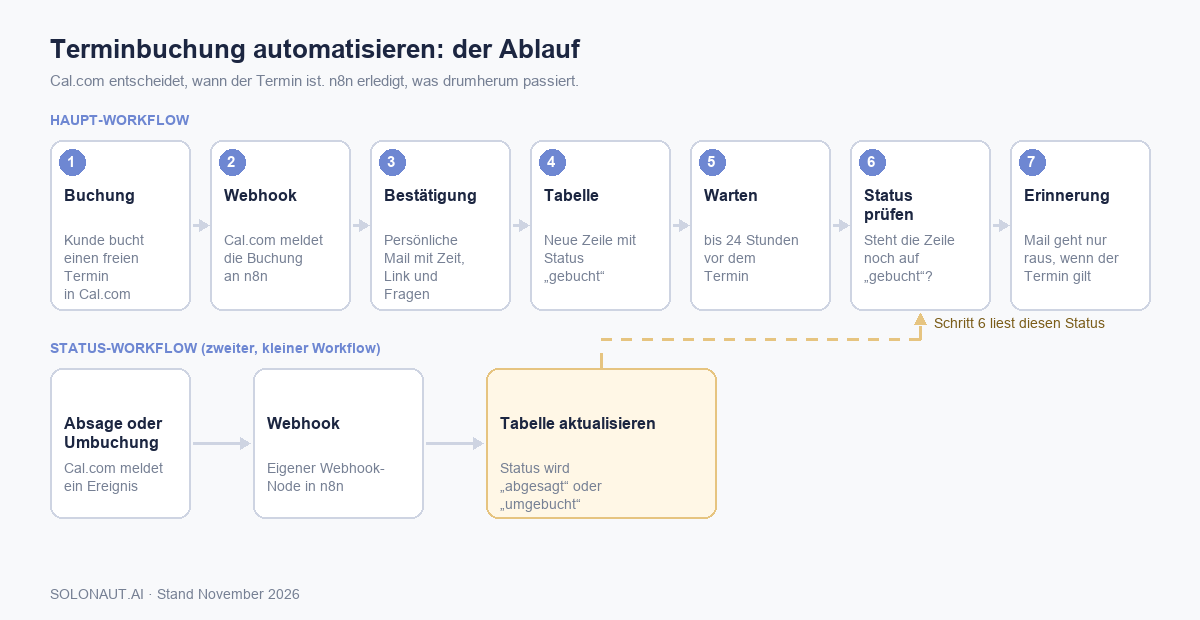
Die Arbeitsteilung ist einfach: Cal.com entscheidet, wann ein Termin stattfindet. n8n entscheidet, was drumherum passiert.
- Buchung: Ein Kunde bucht über deine Cal.com-Seite einen freien Termin.
- Auslöser: Cal.com meldet die Buchung per Webhook an n8n.
- Bestätigung: n8n schickt eine persönliche Mail mit Zeit, Link und Vorbereitungsfragen, passend zum Termintyp.
- Protokoll: n8n trägt die Buchung in deine Tabelle oder dein CRM ein.
- Erinnerung: 24 Stunden vor dem Termin schickt n8n eine Erinnerung, aber nur, wenn der Termin noch gilt.
- Nachfassen (optional): Nach dem Gespräch geht eine kurze Mail mit den nächsten Schritten raus.
Ein zweiter, kleiner Workflow fängt Absagen und Umbuchungen ab und vermerkt sie in der Tabelle.
Schritt für Schritt: Cal.com und n8n verbinden
Ein Begriff vorab: Ein n8n-Workflow besteht aus Nodes. Ein Node ist ein Baustein mit genau einer Aufgabe, etwa „Buchung empfangen“, „Mail senden“ oder „Zeile in Tabelle schreiben“. Du verbindest die Bausteine mit der Maus zu einer Kette.
Schritt 1: Cal.com einrichten
Lege in Cal.com deine Verfügbarkeiten an: Wochentage, Uhrzeiten, Pufferzeiten zwischen Terminen. Lege für jedes Angebot einen eigenen Termintyp an, z. B. „Erstgespräch, 30 Minuten“ und „Beratung, 60 Minuten“. Jeder Termintyp bekommt einen eigenen Buchungslink, und n8n kann später je nach Termintyp anders reagieren.
Verbinde dann deinen Kalender unter „Apps“ bzw. „Kalender verbinden“, damit belegte Zeiten automatisch blockiert sind und neue Buchungen direkt dort landen. Einen zweiten Kalender-Eintrag über n8n brauchst du dafür nicht.
Im Buchungsformular fragst du nur ab, was du wirklich brauchst: Name, E-Mail und höchstens ein kurzes Feld „Worum geht es?“. Das spart dir später Arbeit beim Datenschutz.
Schritt 2: Webhook-Node in n8n anlegen
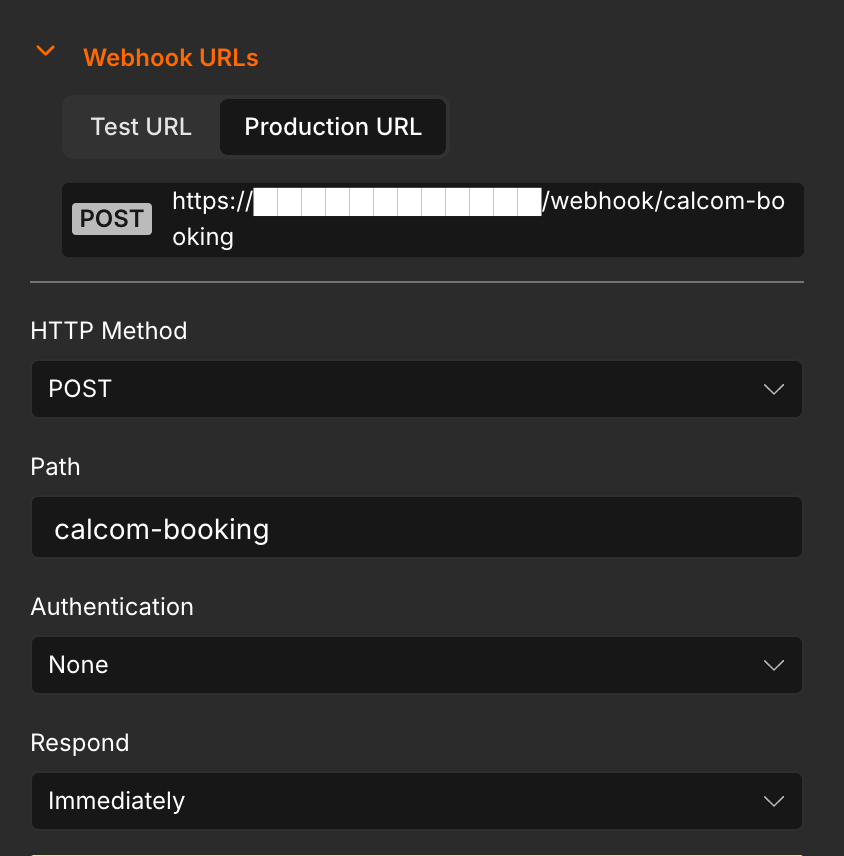
Lege in n8n einen neuen Workflow an und setze als ersten Node einen Webhook-Node:
- HTTP Method: POST
- Path: frei wählbar, z. B.
cal-buchung
n8n zeigt dir zwei Adressen an: eine Test-URL und eine Production-URL. Die Test-URL funktioniert nur, solange du im Editor auf „Listen for test event“ geklickt hast. Für den echten Betrieb trägst du die Production-URL ein und aktivierst den Workflow.
Nimm den normalen Webhook-Node und nicht den fertigen „Cal.com Trigger“-Node. Der Trigger-Node greift noch auf die alte Cal.com-API v1 zu, die abgeschaltet ist, und bricht deshalb mit einer Fehlermeldung ab (n8n-Forum). Der Webhook-Node hört nur zu und braucht keine Cal.com-API.
Schritt 3: Webhook in Cal.com eintragen und testen
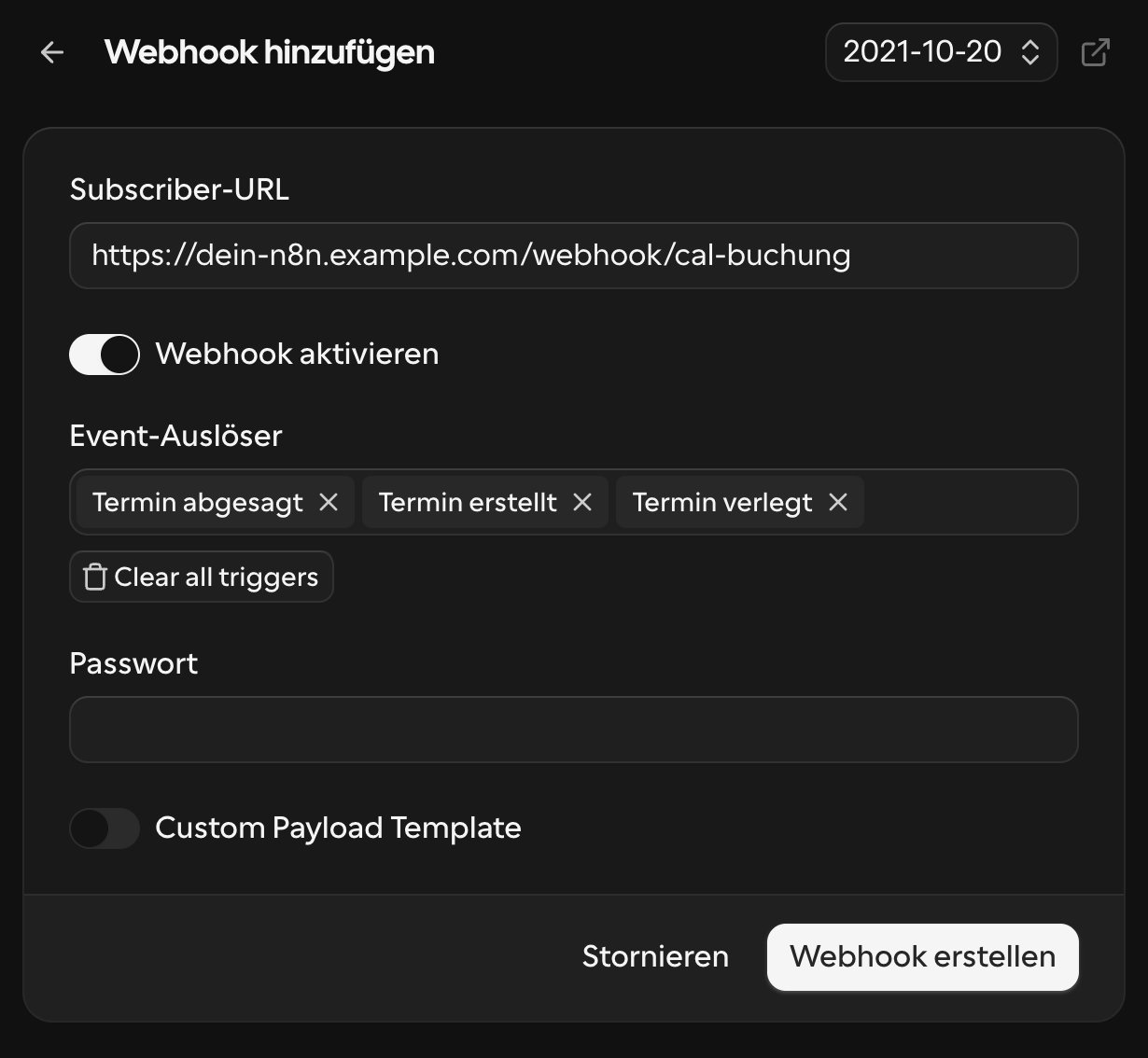
Öffne in Cal.com Einstellungen → Entwickler → Webhooks (direkt: app.cal.com/settings/developer/webhooks) und lege einen neuen Webhook an. Das geht auch im kostenlosen Tarif.
- Subscriber-URL: die Production-URL aus n8n
- Event-Auslöser: Cal.com wählt beim Anlegen alle Ereignisse vor. Lösche alle bis auf „Termin erstellt“, „Termin abgesagt“ und „Termin verlegt“ (in den Daten heißen sie
BOOKING_CREATED,BOOKING_CANCELLEDundBOOKING_RESCHEDULED). Sonst startet dein Workflow auch bei jeder Zahlung, jedem Meeting-Ende und jedem Transkript. - Passwort (optional): In der Doku heißt das Feld „Secret“. Cal.com signiert damit jede Meldung (Kopfzeile
x-cal-signature-256), und du kannst in n8n prüfen, ob sie wirklich von Cal.com kommt (Cal.com-Doku zu Webhooks).
Buche jetzt über deinen eigenen Link einen Testtermin. In n8n siehst du im Webhook-Node die angekommenen Daten. Die wichtigsten Felder liegen unter payload:
| Feld | Inhalt |
|---|---|
triggerEvent | Art des Ereignisses, z. B. BOOKING_CREATED |
payload.title | Titel des Termins |
payload.startTime, payload.endTime | Beginn und Ende |
payload.attendees | Name, E-Mail und Zeitzone der Person, die gebucht hat |
payload.responses | Antworten aus deinem Buchungsformular |
payload.uid | eindeutige Kennung der Buchung, die brauchst du für Absagen |
payload.rescheduleUid | nur bei Umbuchungen: Kennung der alten Buchung |
payload.eventTypeId | welcher Termintyp gebucht wurde |
Schritt 4: Persönliche Bestätigung je Termintyp
Hänge an den Webhook einen Switch-Node, der nach eventTypeId oder title verzweigt. Jeder Zweig endet in einem Send-Email-Node (SMTP) mit eigenem Text. Eine gute Bestätigung enthält:
- Datum, Uhrzeit, Zeitzone und den Video-Link oder die Adresse
- zwei, drei Fragen zur Vorbereitung, je nach Termintyp
- einen Satz in deinem Ton, so wie du auch selbst schreiben würdest
Cal.com verschickt selbst schon eine Bestätigung. Damit niemand zwei fast gleiche Mails bekommt, entscheide dich: Entweder du lässt die Cal.com-Mail als reine Terminquittung stehen und schickst per n8n eine kurze „So bereitest du dich vor“-Mail, oder du schaltest die Bestätigung beim Termintyp in Cal.com ab (Erweitert → Standard-Bestätigungsmails deaktivieren, sofern dein Tarif das anbietet) und n8n übernimmt komplett.
Schritt 5: Protokoll, Erinnerung und Absage-Logik
Protokoll: Ein Google-Sheets-Node (oder dein CRM) schreibt eine Zeile mit uid, Name, E-Mail, Termintyp, Startzeit und einer Spalte „Status“ mit dem Wert „gebucht“.
Erinnerung: Danach folgt ein Wait-Node mit der Option „At Specified Time“. Als Zeitpunkt nimmst du die Startzeit minus 24 Stunden, als Ausdruck etwa {{ DateTime.fromISO($('Webhook').item.json.body.payload.startTime).minus({ hours: 24 }) }}. Liegt der Termin weniger als 24 Stunden in der Zukunft, setzt du vorher einen If-Node, der die Erinnerung überspringt.
Zwei Dinge musst du beim Wait-Node wissen:
- n8n rechnet laut Doku immer mit der Uhrzeit des Servers, die Zeitzone deines Workflows ändert daran nichts. Cal.com liefert die Startzeit in UTC (Weltzeit), damit stimmt die Rechnung. Rechnest du aber mit lokalen Uhrzeiten, verschiebt sich die Erinnerung im Winter um eine und im Sommer um zwei Stunden.
- Bei Wartezeiten über 65 Sekunden legt n8n die Ausführung in der Datenbank ab und holt sie zum Zeitpunkt wieder hervor. Dein n8n muss also durchgehend laufen. Ein Laptop, der abends zugeklappt wird, reicht nicht.
Absage-Logik: Nach dem Wait-Node liest ein Google-Sheets-Node die Zeile mit derselben uid. Ein If-Node lässt die Erinnerung nur durch, wenn der Status noch „gebucht“ ist. Dazu baust du einen zweiten, kleinen Workflow mit eigenem Webhook-Node:
- Bei
BOOKING_CANCELLEDsucht ein Google-Sheets-Node dieuidund setzt den Status auf „abgesagt“. - Bei
BOOKING_RESCHEDULEDsetzt er die Zeile mit derrescheduleUid, also die alte Buchung, auf „umgebucht“.
Damit der neue Termin nach einer Umbuchung wieder Bestätigung und Erinnerung bekommt, lässt du deinen Haupt-Workflow auf BOOKING_CREATED und BOOKING_RESCHEDULED reagieren. Cal.com meldet eine Umbuchung nämlich als ein einziges Ereignis mit neuer uid, nicht als Absage plus Neubuchung.
Schritt 6 (optional): Nachfass-Mail nach dem Gespräch
Ein zweiter Wait-Node wartet bis payload.endTime plus zwei Stunden, prüft wieder den Status und schickt dann eine kurze Mail: Danke für das Gespräch, die besprochenen nächsten Schritte, gegebenenfalls das Angebot. Wie du ein Angebot nachfasst, ohne aufdringlich zu wirken, steht in unserem Artikel Angebot nachfassen. Wenn du Online-Gespräche ohnehin mitschreiben lässt, findest du in unserem Vergleich von tl;dv, Fireflies und Otter passende KI-Mitschreiber, deren Zusammenfassung du in diese Mail übernehmen kannst.
Schneller bauen mit dem n8n Assistant
Seit Juli 2026 hat n8n einen eingebauten KI-Assistenten, den n8n Assistant. Du beschreibst in normalen Sätzen, was passieren soll, und er setzt die Nodes, verbindet sie und testet den Ablauf selbst. Wie das allgemein funktioniert, steht in unserem Test des n8n AI Assistant.
Wir haben ihm die Beschreibung unten gegeben. Nach gut vier Minuten standen beide Workflows mit zusammen 16 Nodes, nach sechseinhalb Minuten hatte er sie mit Beispieldaten durchgespielt, auch den Fall einer Absage. Er hat den normalen Webhook-Node genommen, die Zeitrechnung in UTC gebaut und überall Node-Referenzen verwendet. Zugangsdaten hat er nicht angelegt, sondern am Ende Schritt für Schritt abgefragt.
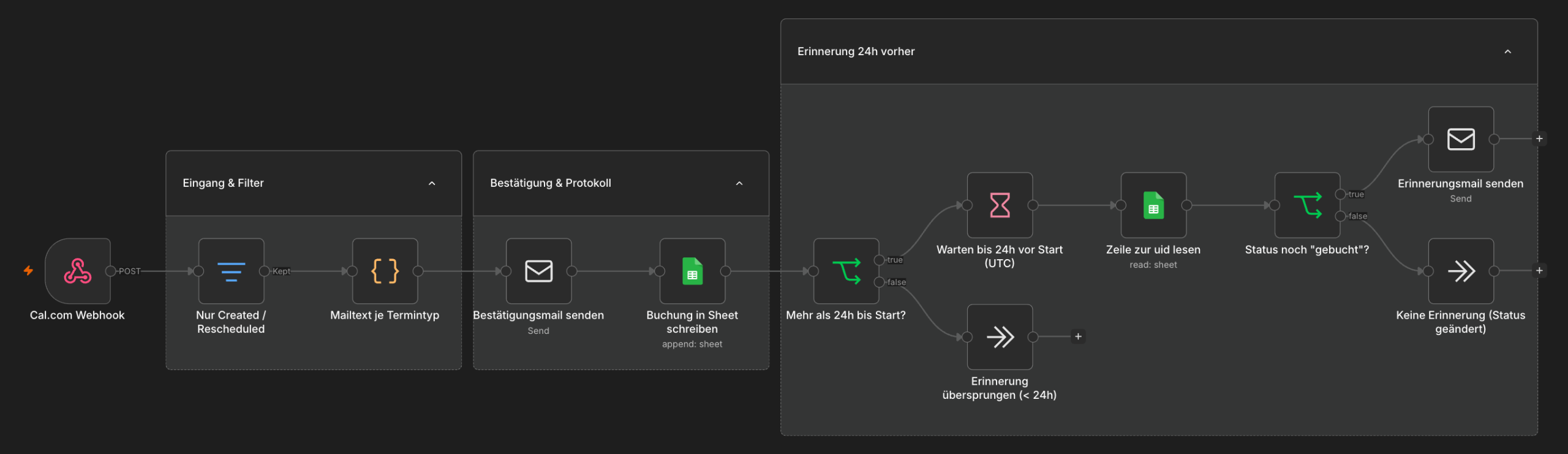
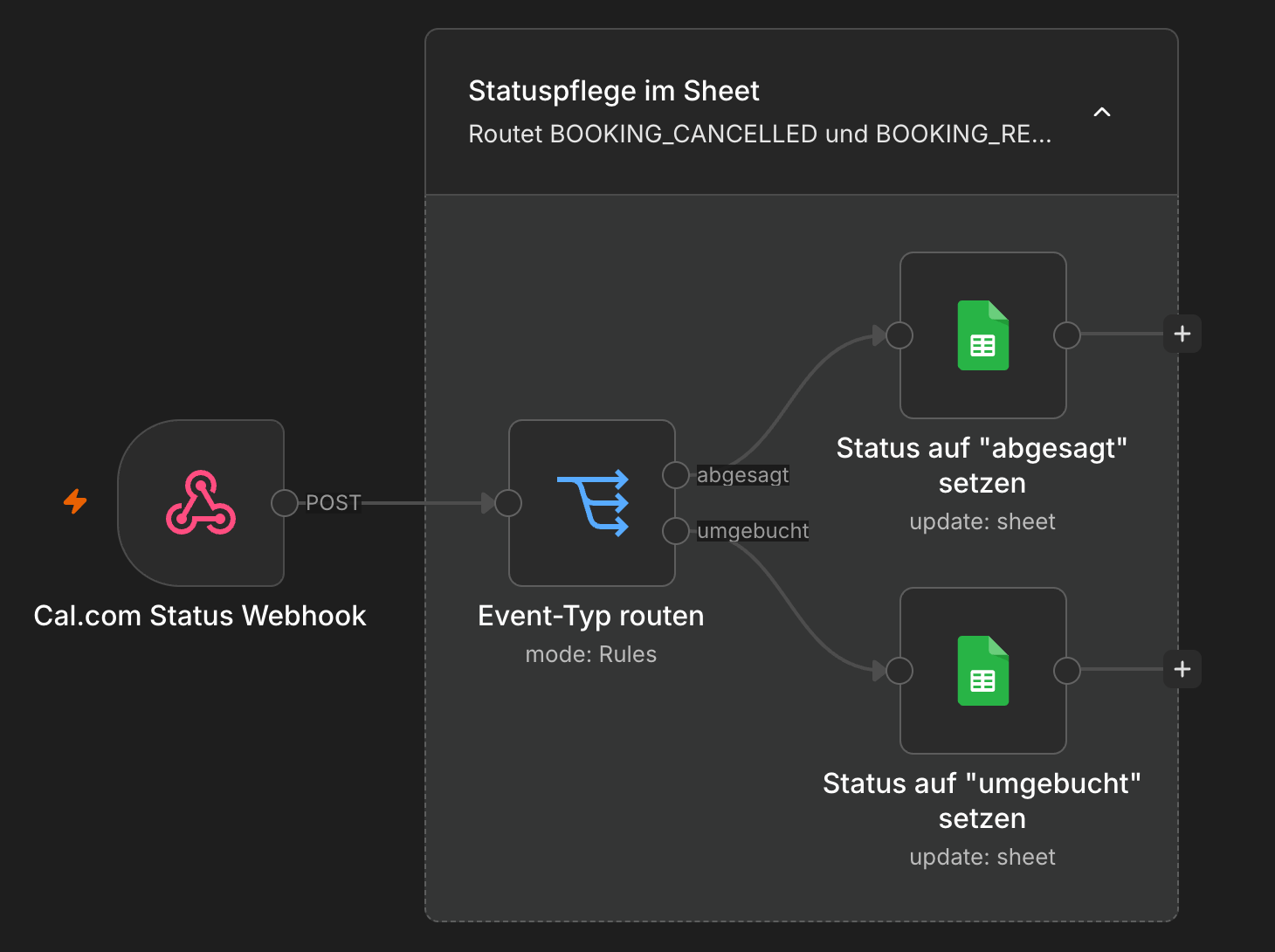
Für die Terminbuchung heißt das: Die Schritte 2, 4 und 5 kannst du dir zum großen Teil sparen. Nicht sparen kannst du dir das Wissen aus diesem Artikel. Der Assistant baut genau das, was du ihm sagst, und nicht mehr. Sagst du nichts zu Absagen, bekommt dein Workflow keine Absage-Logik. Und lies die Mailtexte gegen: In unserem Lauf stand die Startzeit in der Erinnerung als UTC-Rohwert („2027-03-01T10:00:00Z“) statt als deutsche Uhrzeit. Diese Beschreibung kannst du als Ausgangspunkt kopieren:
Baue einen Workflow für Terminbuchungen aus Cal.com. Auslöser ist ein normaler Webhook-Node (POST), nicht der Cal.com-Trigger-Node. Reagiere auf BOOKING_CREATED und BOOKING_RESCHEDULED. Schicke eine Bestätigungsmail per SMTP an attendees[0].email, mit eigenem Text je eventTypeId. Schreibe uid, Name, E-Mail, Termintyp, Startzeit und Status „gebucht“ in mein Google Sheet „Buchungen“. Warte bis 24 Stunden vor startTime (UTC), überspringe das bei Terminen in weniger als 24 Stunden. Lies dann die Zeile mit derselben uid und schicke die Erinnerung nur, wenn der Status noch „gebucht“ ist. Baue einen zweiten Workflow: Bei BOOKING_CANCELLED setze die Zeile mit der uid auf „abgesagt“, bei BOOKING_RESCHEDULED die Zeile mit der rescheduleUid auf „umgebucht“. Verwende in allen Nodes nach dem ersten Mail-Node Node-Referenzen auf den Webhook statt $json.
Drei Grenzen solltest du kennen:
- Der Assistant ist noch eine Preview. Funktionen und Verhalten können sich ändern.
- Er kostet extra. In der n8n-Cloud verbraucht er Credits aus deinem Tarif (Starter und Pro). Selbst gehostet brauchst du n8n ab Version 2.36 mit Docker, einen eigenen API-Schlüssel für ein KI-Modell und eine sogenannte Code-Sandbox, in der er seine Tests ausführt (n8n-Doku).
- Cal.com und Zugangsdaten richtest du selbst ein. Die Webhook-Einstellungen aus Schritt 3, dein Mailpostfach und die Verbindung zu Google Sheets erledigt der Assistant nicht für dich.
Praxisbeispiel: eine Buchung und eine Absage
Eine Webdesignerin bietet ein kostenloses Erstgespräch über 30 Minuten an. Am Montag bucht ein Interessent über ihren Link den Donnerstag um 15 Uhr.
- Cal.com trägt den Termin in ihren Google Kalender ein und blockiert den Slot.
- Der Webhook meldet
BOOKING_CREATEDan n8n. - Der Switch-Node erkennt „Erstgespräch“, n8n schickt eine Mail mit dem Video-Link und zwei Fragen: „Hast du schon eine Domain?“ und „Welche drei Websites gefallen dir?“
- In ihrer Tabelle steht eine neue Zeile mit Status „gebucht“.
- Am Mittwoch um 15 Uhr prüft n8n die Zeile, der Status ist noch „gebucht“, die Erinnerung geht raus.
- Am Donnerstag um 17:30 Uhr kommt die Nachfass-Mail mit dem Hinweis, dass das Angebot bis Freitag folgt.
Ein zweiter Interessent bucht für Freitag, sagt aber am Mittwoch über den Link in seiner Cal.com-Bestätigung ab. Der Absage-Workflow setzt seine Zeile auf „abgesagt“. Am Donnerstag findet die Erinnerung diesen Status und schickt nichts. Die Webdesignerin muss in beiden Fällen nichts tun. Für eine Physiotherapiepraxis, eine Steuerberaterin oder einen Coach sieht der Ablauf genauso aus, nur die Vorbereitungsfragen sind andere.
Wo der Workflow am häufigsten hakt
Vier Stellen kosten beim Aufbau die meiste Zeit. Zwei davon haben uns beim Test unserer eigenen Vorlage im Juli 2026 selbst erwischt.
1. Die Buchung kommt in n8n nicht an. Prüfe drei Dinge in dieser Reihenfolge: Steht in Cal.com die Production-URL und nicht die Test-URL? Ist der Workflow aktiviert? Ist dein n8n aus dem Internet erreichbar? Eine Adresse mit localhost oder einer Heimnetz-IP wie 192.168… kann Cal.com nicht erreichen. Wer n8n zu Hause betreibt, braucht eine öffentliche Adresse oder einen Tunnel.
2. Spätere Nodes finden die Buchungsdaten nicht mehr. In n8n meint $json immer die Ausgabe des Nodes direkt davor. Nach dem Mail-Node steht dort nicht mehr die Buchung, sondern die Antwort deines Mailservers. Tabelle und Erinnerung greifen dann ins Leere. Die Lösung: In allen Nodes nach dem ersten Mail- oder Tabellen-Node die Daten direkt beim Webhook abholen, also $('Webhook').item.json.body.payload… statt $json.body.payload…. Beim Bau unserer Vorlage war das die Stelle, die am längsten gedauert hat.
3. Die Erinnerung kommt zur falschen Zeit oder gar nicht. Rechne mit der UTC-Startzeit aus Cal.com, nicht mit einer selbst formatierten Uhrzeit, denn der Wait-Node richtet sich nach der Serveruhr. Kommt sie gar nicht, war dein n8n zwischendurch aus. In Google Sheets lohnt außerdem ein Blick auf die Tabellenauswahl: Wähle das Tabellenblatt aus der Liste aus, statt den Namen von Hand einzutippen. Sonst meldet n8n, das Blatt existiere nicht. Auch das ist uns beim Test passiert.
4. Wer abgesagt hat, wird trotzdem erinnert. Die Ausführung zur ursprünglichen Buchung wartet schon im Wait-Node, wenn die Absage kommt. Sie erfährt davon nur, wenn sie vor der Erinnerung den Status in der Tabelle prüft. Baue deshalb den Status-Abgleich aus Schritt 5 ein und aktiviere in Cal.com die Ereignisse „Booking Cancelled“ und „Booking Rescheduled“.
Zwei Bestätigungsmails pro Buchung sind übrigens kein Fehler, sondern Cal.com und n8n, die beide schreiben. Die Lösung steht in Schritt 4.
DSGVO bei der Online-Terminbuchung
Über dein Buchungssystem laufen Name, E-Mail-Adresse und oft ein Anliegen. Das sind personenbezogene Daten, und für dich gelten dieselben Regeln wie bei jedem anderen Tool, das Kundendaten verarbeitet.
Cal.com: Cal.com Inc. verarbeitet die Daten in den USA. Das Unternehmen ist nach dem EU-U.S. Data Privacy Framework zertifiziert, einem Abkommen, das Datenübermittlungen an zertifizierte US-Firmen erlaubt. Den Auftragsverarbeitungsvertrag (AV-Vertrag, englisch DPA) findest du unter cal.com/dpa. Laut Datenschutzerklärung ist er für jedes Konto Teil der Nutzungsbedingungen, auch im kostenlosen Tarif. Speichere dir den Vertrag als PDF ab und nimm Cal.com in deine Datenschutzerklärung auf. Seit Cal.eu abgeschaltet wurde, bietet Cal.com Datenhaltung in der EU nur noch auf Anfrage an (privacy@cal.com).
Wenn deine Kunden ausdrücklich EU-Hosting erwarten: Dann ist ein europäischer Anbieter einfacher zu erklären. zeeg zum Beispiel gibt an, in Deutschland zu hosten. Prüfe vor dem Wechsel, ob dein Tarif eine Verbindung zu n8n erlaubt (siehe Tabelle oben).
Datensparsamkeit: Frage im Buchungsformular nur Name, E-Mail und ein kurzes Anliegen ab. Gesundheitsangaben, Finanzdaten oder ähnlich Sensibles gehören nicht in ein Freitextfeld vor dem Erstgespräch.
n8n: Betreibst du n8n auf einem eigenen Server in der EU, bleiben Bestätigung, Protokoll und Erinnerung auf deiner Infrastruktur. Nutzt du die n8n-Cloud, brauchst du auch dort einen AV-Vertrag. Dasselbe gilt für Google Sheets und deinen Mailanbieter.
Welche KI- und Automatisierungstools du in Deutschland unbedenklich einsetzen kannst, haben wir in unserem Leitfaden Welche KI-Tools darf ein deutsches Unternehmen einsetzen? zusammengefasst.
Was kostet die automatische Terminbuchung?
| Baustein | Kosten (Stand 28.10.2026) |
|---|---|
| Cal.com, 1 Person | 0 $ (kostenloser Tarif) |
| n8n selbst gehostet | 0 € für die Software, dazu dein Server |
| n8n Cloud Starter | 20 € pro Monat bei jährlicher Zahlung, 2.500 Workflow-Ausführungen pro Monat |
| Google Sheets | im kostenlosen Google-Konto enthalten |
| Fertige Vorlage (Termin-Autopilot) | 19 € Einführungspreis, danach 37 €, einmalig |
Quellen: Cal.com-Preise, n8n-Preise.
Jede Buchung löst in n8n eine Ausführung aus, die Wartezeit bis zur Erinnerung gehört zur selben Ausführung. Jede Absage zählt als weitere. Mit 2.500 Ausführungen im Monat kommst du also weit, solange du allein Termine vergibst.
Die Abkürzung: fertige n8n-Vorlage
Den Workflow selbst zu bauen, ist mit dieser Anleitung machbar. Am meisten Zeit kostet erfahrungsgemäß die Erinnerung mit Zeitberechnung. Wenn du das überspringen willst, gibt es den Termin-Autopilot: eine fertige, getestete n8n-Vorlage für genau den Cal.com-Webhook aus Schritt 2.
- empfängt jede neue Cal.com-Buchung sofort
- schickt eine persönliche Bestätigung mit Zeit, Ort oder Link und Vorbereitung
- trägt jede Buchung automatisch in eine Tabelle ein
- erinnert 24 Stunden vor dem Termin
- dazu eine deutsche Schritt-für-Schritt-Anleitung als PDF, ein Schnellstart und Hilfe per Mail bei der Einrichtung
Du importierst die Datei, trägst Postfach und Tabelle ein und bist startklar. Einmalkauf, kein Abo.
Cal.com findest du unter cal.com, n8n unter n8n.io. Hinweis: Affiliate-Link. Wenn du n8n über meinen Link testest, erhalte ich eine kleine Provision. Für dich entstehen keine Mehrkosten.
Fazit
Terminbuchung automatisieren heißt vor allem: Die Abstimmung per Mail fällt weg, und vor jedem Gespräch bekommt dein Gegenüber die richtigen Informationen. Cal.com übernimmt Kalender, freie Zeiten und Doppelbuchungsschutz, n8n kümmert sich um Mails, Liste, Absagen und Nachfassen. Fang klein an: Buchungsseite und eine persönliche Bestätigung an einem Nachmittag, Erinnerung und Absage-Logik, sobald das läuft. Mit dem n8n Assistant geht der Aufbau schneller, solange du ihm sagst, was er beachten muss.
Wenn Anrufe bei dir ein großer Teil der Terminanfragen sind, schau dir zusätzlich unseren Vergleich der KI-Telefonassistenten an. Und wenn du lieber ein System hast, in dem CRM, Funnels und Terminbuchung schon zusammen stecken, lies unsere GoHighLevel-Erfahrungen.
Häufige Fragen (FAQ)
Brauche ich Programmierkenntnisse, um Terminbuchung zu automatisieren?
Nein. Cal.com richtest du über eine Oberfläche ein, n8n arbeitet mit Bausteinen, die du mit der Maus verbindest. Die einzige Formel ist die Zeitberechnung für die Erinnerung, und die kannst du aus Schritt 5 übernehmen. Alternativ beschreibst du den Ablauf dem n8n Assistant.
Ist Cal.com noch Open Source?
Nein, seit dem 14. April 2026 nicht mehr. Der freie Code heißt jetzt Cal.diy, ist aber laut den Entwicklern nur für den privaten Einsatz gedacht und hat keine Workflows. Die gehostete Version unter cal.com kannst du weiterhin kostenlos nutzen.
Was ist aus Cal.eu geworden?
Cal.eu wurde zum 1. November 2026 abgeschaltet. Nutzer konnten vorher zu cal.com umziehen oder ihre Daten exportieren. Neue Konten legst du direkt bei cal.com an, EU-Datenhaltung gibt es dort nur auf Anfrage.
Sind Webhooks im kostenlosen Cal.com-Tarif enthalten?
Ja. Du richtest sie unter Einstellungen → Entwickler → Webhooks ein, ein Upgrade brauchst du dafür nicht.
Ist das DSGVO-konform?
Du kannst den Ablauf datenschutzkonform aufsetzen: AV-Vertrag mit Cal.com (Teil der Nutzungsbedingungen, Cal.com ist nach dem EU-U.S. Data Privacy Framework zertifiziert), Cal.com in deiner Datenschutzerklärung nennen, im Buchungsformular nur das Nötigste abfragen und n8n möglichst auf einem EU-Server betreiben. Wenn deine Kunden EU-Hosting erwarten, nimm einen europäischen Buchungsanbieter.
Geht das auch mit Calendly statt Cal.com?
Ja, wenn du einen bezahlten Calendly-Tarif hast. Webhooks gibt es bei Calendly erst ab Professional bzw. Standard. Der Ablauf bleibt gleich, nur die Feldnamen in n8n sind andere.
Was kostet das?
Cal.com ist für eine Person kostenlos. n8n kostet selbst gehostet nichts außer dem Server, die Cloud beginnt bei 20 € im Monat bei jährlicher Zahlung. Die fertige Vorlage ist ein Einmalkauf ohne Abo.
Wie lange dauert der Aufbau?
Buchungsseite, Webhook und Bestätigungsmail richtest du von Hand in ein bis zwei Stunden ein. Erinnerung und Absage-Logik brauchen etwas länger. Mit dem n8n Assistant oder der fertigen Vorlage sparst du dir den Großteil davon.
Warum kommt meine Testbuchung nicht in n8n an?
In fast allen Fällen steht in Cal.com die Test-URL statt der Production-URL, der Workflow ist nicht aktiviert, oder n8n ist aus dem Internet nicht erreichbar. Details stehen im Abschnitt „Wo der Workflow am häufigsten hakt“.
📍 Wo stehst du im KI-Fahrplan? Dieser Artikel deckt Etappe 3 — Anfragen & Termine im KI-Fahrplan ab.