n8n Anleitung Deutsch: So baust du deinen ersten Workflow (auch als Anfänger)
n8n Anleitung: leuchtender Workflow aus verbundenen Knoten

Diese n8n Anleitung deutsch zeigt dir Schritt für Schritt, wie du deinen ersten Workflow baust – auch als absoluter Anfänger ohne Programmierkenntnisse. In unter 30 Minuten hast du deine erste Automatisierung live.

n8n Anleitung deutsch: Was ist n8n und warum solltest du es kennen?

n8n (gesprochen: „n-eight-n“) ist ein Automatisierungstool mit offenem Quellcode, mit dem du verschiedene Apps, Dienste und APIs miteinander verbinden kannst – ganz ohne Programmierkenntnisse. Denk an es wie LEGO für deine digitalen Prozesse: Du ziehst Bausteine auf eine visuelle Arbeitsfläche, verbindest sie und fertig ist dein automatisierter Workflow.

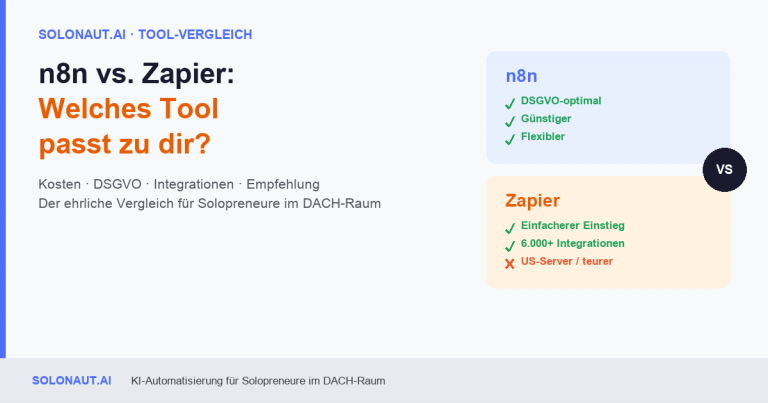
Der größte Vorteil gegenüber Tools wie Zapier oder Make: n8n kannst du selbst hosten – deine Daten bleiben auf deinem Server. Das ist besonders für Coaches und Solopreneure im DACH-Raum interessant, die DSGVO-konform arbeiten müssen. Außerdem kostet n8n im Selbstbetrieb keine Lizenzgebühr und begrenzt die Zahl der Ausführungen nicht.

n8n installieren: Deine zwei Optionen

Bevor du deinen ersten Workflow baust, brauchst du Zugang zu n8n. Du hast zwei Möglichkeiten:

Option 1: n8n Cloud (empfohlen für Einsteiger)

Der einfachste Weg, besonders wenn du wie die meisten Coaches keinen technischen Hintergrund hast: Geh auf n8n.io, starte die kostenlose Testphase (14 Tage) und leg sofort los. Die Cloud-Version läuft nach Anbieterangaben auf Servern in Frankfurt – du musst nichts installieren, nichts warten, nichts absichern. Nach der Testphase kostet der Starter-Tarif 20 € im Monat bei jährlicher Zahlung (monatlich kündbar rund 24 €) und enthält 2.500 Ausführungen – für den Einstieg reicht das gut. Einen dauerhaft kostenlosen Cloud-Tarif gibt es nicht mehr.

Anzeige

n8n – Workflows automatisieren

Option 2: n8n selbst hosten (für Fortgeschrittene)

Wenn du bereits einen Server oder ein NAS hast, kannst du n8n per Docker in wenigen Minuten selbst hosten. Deine Daten bleiben vollständig bei dir – ideal für maximale DSGVO-Sicherheit. Was der Selbstbetrieb an Aufwand und Kosten wirklich bedeutet, steht im Vergleich n8n vs. Make.

Für diese Anleitung nutzen wir die Cloud-Version – sie funktioniert für beide Varianten identisch.

Die n8n-Oberfläche verstehen: Ein schneller Überblick

Wenn du n8n zum ersten Mal öffnest, siehst du den Workflow-Editor. Hier passiert alles. Die wichtigsten Bereiche:

  • Canvas (die Arbeitsfläche): Hier baust du deinen Workflow zusammen. Leere weiße Fläche – hier ziehst du Nodes (Bausteine) hin.
  • Nodes (Bausteine): Jeder Baustein steht für eine Aktion oder einen Dienst – z.B. „E-Mail empfangen“, „Google Sheet aktualisieren“ oder „OpenAI-Anfrage senden“.
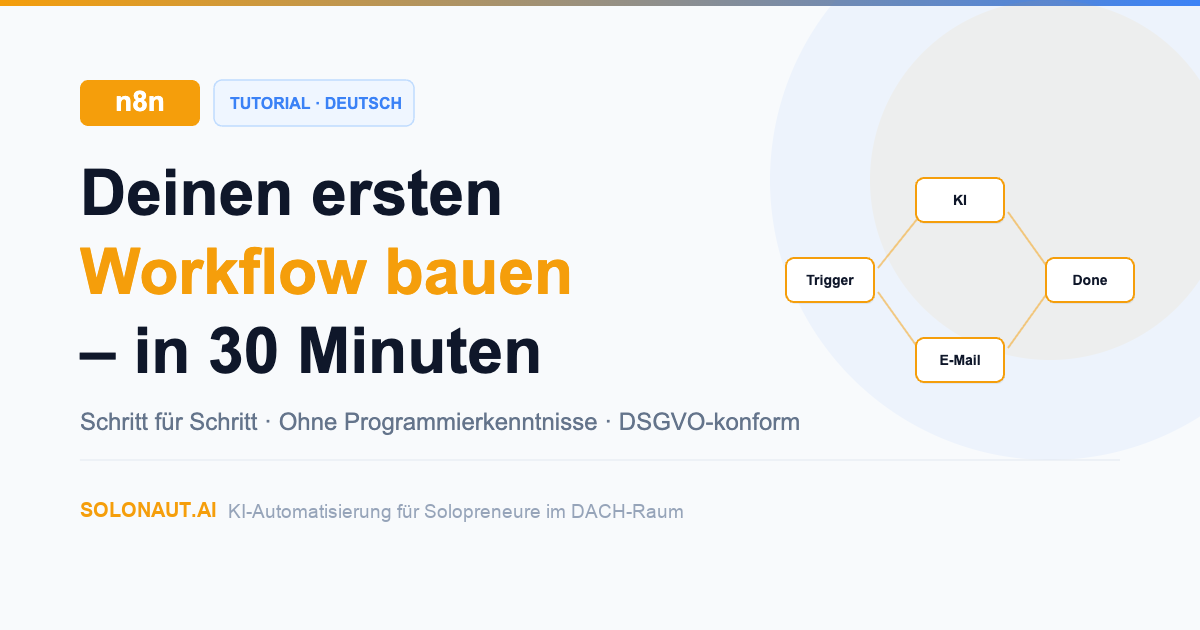
  • Trigger-Node: Der Startpunkt jedes Workflows. Er legt fest, wann der Workflow startet – z.B. bei einer neuen E-Mail, einem Webhook oder einem Zeitplan.
  • Verbindungen (Edges): Die Linien zwischen den Nodes. Daten fließen von links nach rechts durch deinen Workflow.

Dein erster Workflow: Schritt für Schritt

Wir bauen heute einen einfachen, aber nützlichen Workflow: „Täglich um 8 Uhr eine Motivations-E-Mail an dich selbst schicken“. Klingt simpel – und das ist es auch. Aber du lernst dabei alle Kernkonzepte, die du für komplexere Workflows brauchst.

Schritt 1: Neuen Workflow erstellen

Klicke in n8n oben links in der Seitenleiste auf das „+“ und wähle „Workflow“. Du siehst jetzt eine leere Arbeitsfläche. Gib deinem Workflow einen Namen, z.B. „Tägliche Morgen-E-Mail“ – klicke dazu auf den Titel oben in der Mitte.

Schritt 2: Trigger-Node hinzufügen (Schedule)

Jeder Workflow braucht einen Auslöser. Klicke auf das „+“ auf der Arbeitsfläche (oder drücke Tab). Die Node-Bibliothek öffnet sich. Suche nach „Schedule“ und wähle den „Schedule Trigger“.

Im Einstellungsfeld des Triggers kannst du nun festlegen, wann der Workflow starten soll. Wähle:

  • Trigger Interval: „Days“
  • Days Between Triggers: 1
  • Trigger at Hour: 8am
  • Trigger at Minute: 0

Fertig – der Trigger startet täglich um 8:00 Uhr morgens.

Schritt 3: E-Mail-Node hinzufügen

Klicke auf das „+“ rechts neben dem Trigger-Node um eine neue Node zu verbinden. Suche nach „Send Email“ und wähle den „Gmail“-Node (oder „Email“ wenn du SMTP nutzen möchtest).

Für Gmail musst du einmalig deinen Google-Account verbinden. Klicke auf „Create new credential“ und folge dem OAuth-Prozess – das dauert 2 Minuten. Danach konfigurierst du die E-Mail:

  • To: Deine eigene E-Mail-Adresse
  • Subject: „Guten Morgen! Dein Tagesstart 🚀“
  • Message: „Heute ist ein großartiger Tag. Was ist deine wichtigste Aufgabe für heute?“

Schritt 4: Workflow testen

Bevor du den Workflow veröffentlichst, teste ihn. Klicke auf „Execute workflow“. n8n führt den Workflow einmalig aus – und du siehst sofort, ob eine E-Mail verschickt wurde. Bei Fehler zeigt n8n genau an, an welcher Node das Problem liegt und was die Fehlermeldung ist.

Schritt 5: Workflow veröffentlichen

Wenn der Test erfolgreich war: Klicke oben rechts auf „Publish“. Der Workflow ist jetzt live – ab morgen früh um 8 Uhr bekommst du deine E-Mail automatisch.

Die wichtigsten n8n-Konzepte kurz erklärt

Trigger vs. Action Nodes

Jeder Workflow beginnt mit einem Trigger – er definiert, wann etwas passiert. Danach kommen Action Nodes – sie definieren, was passiert. Trigger gibt es für: Zeitpläne, Webhooks (externe Auslöser), neue E-Mails, neue Tabellenzeilen, Formular-Einreichungen und vieles mehr.

Daten fließen als JSON

Zwischen den Nodes fließen Daten im JSON-Format – eine strukturierte Liste von Schlüssel-Wert-Paaren. Du musst kein JSON-Experte sein, aber ein Grundverständnis hilft: Wenn eine Node Daten ausgibt (z.B. den Namen aus einem Formular), kannst du diese Daten in der nächsten Node mit {{ $json.name }} abrufen. n8n zeigt dir immer genau, welche Daten aus der vorherigen Node verfügbar sind.

Credentials (Zugangsdaten)

Um externe Dienste zu verbinden (Gmail, Notion, Slack etc.), brauchst du Credentials – das sind deine Zugangsdaten für diese Dienste. Du gibst sie einmalig in n8n ein, und danach kannst du sie in beliebig vielen Workflows verwenden. n8n speichert Credentials verschlüsselt.

5 Workflow-Ideen für Coaches und Solopreneure

Hier sind konkrete Ideen, die du mit n8n sofort umsetzen kannst:

  1. Kontaktformular → CRM: Wenn jemand dein Kontaktformular ausfüllt, wird der Kontakt automatisch in dein CRM (z.B. HubSpot, GoHighLevel) eingetragen und du bekommst eine Benachrichtigung auf dein Handy.
  2. Neue Buchung → Willkommens-E-Mail: Cal.com oder Calendly sendet bei neuer Terminbuchung einen Webhook an n8n – n8n schickt dem Kunden automatisch eine personalisierte Bestätigungs-E-Mail mit Vorbereitunshinweisen.
  3. Wöchentlicher Content-Report: n8n sammelt jeden Montag deine wichtigsten Kennzahlen (Website-Besucher, Newsletter-Abos, Social-Follower) und schickt sie dir als kompakten Bericht.
  4. Rechnungs-Reminder: Wenn eine Rechnung in Stripe überfällig ist, schickt n8n automatisch eine freundliche Erinnerungs-E-Mail.
  5. Social-Media-Planung: Du schreibst Ideen in eine Notion-Tabelle – n8n nimmt sie, lässt sie von Claude KI ausformulieren und plant sie als LinkedIn-Post ein.

Häufige Fehler beim Einstieg – und wie du sie vermeidest

Fehler 1: Zu komplex starten

Viele Einsteiger wollen sofort den perfekten 15-Node-Workflow bauen. Starte klein: Ein Trigger, eine Aktion, fertig. Wenn das läuft, erweiterst du schrittweise.

Fehler 2: Credentials nicht testen

Verbinde Dienste immer über die Credential-Verwaltung und teste sie dort direkt. So stellst du sicher, dass die Verbindung steht, bevor du den ganzen Workflow baust.

Fehler 3: Error-Handling vergessen

Was passiert, wenn ein Dienst nicht antwortet? Sobald dein Workflow produktiv läuft, füge einen „Error Trigger“-Workflow hinzu – er benachrichtigt dich, wenn etwas schiefläuft.

Nächste Schritte: Weiter mit n8n

Du hast jetzt deinen ersten Workflow gebaut und die Grundkonzepte verstanden. Wie geht es weiter?

  • 📖 Nächster Artikel: Blueprints – fertige Schritt-für-Schritt-Anleitungen für konkrete Automatisierungen
  • 🛒 Zeit sparen: Schau dir unsere fertigen n8n-Vorlagen an – sofort einsetzbar, ohne selbst bauen zu müssen
  • 🤖 Ohne Zusammenklicken: Der n8n AI Assistant baut Workflows aus einer Beschreibung – im Test siehst du, was er kann und was du ihm sagen musst
  • ⚖️ DSGVO-konform: Lies unseren Guide zu DSGVO und KI-Tools, um rechtssicher zu automatisieren

Fragen zum Einstieg? Schreib mir direkt: mail@solonaut.ai

Häufige Fragen zu n8n (FAQ)

Ist n8n kostenlos?

Selbst betrieben ja: Die Community-Version kostet keine Lizenzgebühr und begrenzt die Ausführungen nicht. Die Cloud-Version kostet nach einer 14-tägigen Testphase ab 20 €/Monat bei jährlicher Zahlung. Die Cloud-Version ist für Einsteiger empfehlenswert, da kein Server nötig ist.

Brauche ich Programmierkenntnisse für n8n?

Nein. n8n wurde für Menschen ohne Coding-Kenntnisse entwickelt. Du verbindest Apps visuell per Drag-and-Drop. Für einfache Workflows wie E-Mail-Benachrichtigungen oder Formularverarbeitung brauchst du keine einzige Zeile Code zu schreiben.

Was ist der Unterschied zwischen n8n und Zapier?

n8n kann selbst gehostet werden – deine Daten bleiben auf deinem Server. Zapier ist ein SaaS-Dienst, der deine Daten auf US-Servern verarbeitet. Für DSGVO-bewusste Coaches und Solopreneure im DACH-Raum ist n8n deshalb die bessere Wahl. Außerdem begrenzt n8n im Selbstbetrieb die Zahl der Ausführungen nicht. Den ausführlichen Vergleich findest du unter n8n vs. Zapier.

Ist n8n DSGVO-konform?

Ja, mit überschaubarem Aufwand. Selbst gehostet verlassen deine Kundendaten deinen Server nicht. Die Cloud-Version läuft nach Anbieterangaben in Frankfurt, und mit n8n lässt sich ein Auftragsverarbeitungsvertrag abschließen. Zapier verarbeitet Daten auf US-Servern. Make lässt sich in einer europäischen Zone betreiben, gehört aber konzernrechtlich zu einer US-Gesellschaft – das solltest du vor dem Einsatz prüfen.

Wie lange dauert es, den ersten Workflow zu bauen?

Mit dieser Anleitung baust du deinen ersten funktionsfähigen Workflow in unter 30 Minuten. Einfache Automatisierungen wie „neues Kontaktformular → E-Mail-Benachrichtigung“ sind sogar in 10 Minuten fertig. Der erste Workflow dauert am längsten – danach geht es deutlich schneller.


🚀 Lieber sofort fertig kaufen?

Der Anfrage-Autopilot ist die fertige n8n-Vorlage für automatisierte Anfragen-Beantwortung – Setup in 30 Minuten, mit Anleitung und Support.

Hinweis: Dieser Artikel enthält Affiliate-Links. Wenn du n8n über meinen Link testest, erhalte ich eine kleine Provision – für dich entstehen keine Mehrkosten. Ich empfehle nur Tools, die ich selbst nutze und für gut befinde.

Mehr n8n-Tutorials und Vergleiche findest du in unserer n8n-Tutorial-Übersicht.

📍 Wo stehst du im KI-Fahrplan? Dieses Thema gilt für den kompletten KI-Fahrplan – in jeder der sechs Etappen.
📩 KI-Tipps, die dir wirklich Arbeit abnehmen

Trag dich in den kostenlosen Solonaut-Newsletter ein – als Dankeschön bekommst du sofort zwei PDFs: die Rechts-Checkliste KI (DSGVO, AVV, E-Rechnung, Aufbewahrung) und den Guide »5 KI-Automatisierungen, die dir Zeit zurückgeben«.

Wir senden keinen Spam und geben deine E-Mailadresse niemals an Dritte weiter. Mehr in unserer Datenschutzerklärung

Ähnliche Beiträge